처음 만들어보기
섹션 하나를 만들고, 글과 이미지를 얹고, 파일로 내려받기까지 한 바퀴입니다. 순서대로 따라 하면 몇 분 걸리지 않습니다.
이 문서가 다루는 도구는 블록 에디터 입니다 — 제목·이미지·표·그래프를 세로로 쌓아 상세페이지를 만들고 PNG 나 HTML 파일로 내려받습니다. 옆에 열어 두고 따라 하시면 빠릅니다. 다른 도구는 도구 목록에 있습니다.
0. 캔버스 열기
에디터 열기를 누르면 회색 배경의 빈 캔버스가 나옵니다. 가입이나 로그인 단계는 없습니다. 화면은 크게 넷으로 나뉩니다.
- 왼쪽 사이드바 — 이 사이트의 도구와 문서 목록입니다. 블록 에디터·색상 대비 검사기·사용 가이드·소개로 오갑니다. 편집 도구가 아닙니다
- 가운데 — 캔버스. 실제로 쌓는 곳
- 오른쪽 패널 — 지금 고른 것의 속성. 아무것도 안 골랐으면 페이지 속성이 뜹니다
- 아래 도구 막대 — 블록을 꺼내는 곳
단축키 — 세 개만 외우면 됩니다
섹션 추가는 S, 본문 텍스트는 T, 여백은 G 입니다. 이미지는 파일을 캔버스에 끌어다 놓으면 바로 들어갑니다(블록을 넣은 뒤 더블클릭해 고르는 길도 그대로 있습니다). 다 만들면 오른쪽 Export 에서 섹션별 PNG 또는 단일 HTML 파일로 내려받습니다.
(이 안내는 예전에 편집기 화면 아래에 붙어 있던 것입니다. 편집기에서는 걷어내고 여기로 옮겼습니다 — 작업 화면에는 「만들 것」만 두는 편이 낫다고 봤습니다.)
1. 섹션을 하나 만든다
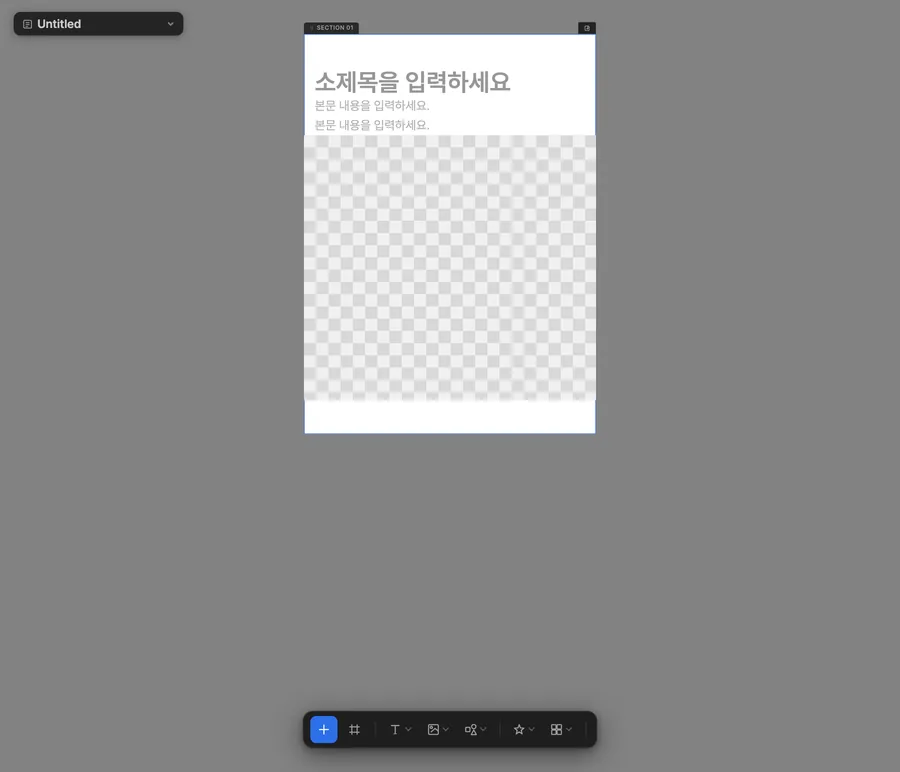
아래 도구 막대 맨 왼쪽의 + 버튼을 누르거나, 캔버스를 한 번 클릭한 뒤 S 를 누릅니다. 「SECTION 01」이라고 적힌 칸이 하나 생깁니다.
섹션은 이 편집기의 기본 단위입니다. 블록은 반드시 섹션 안에 들어가고, 이미지로 내보낼 때도 섹션 하나가 파일 하나가 됩니다. 그래서 「여기서 화면이 한 번 끊긴다」 싶은 자리마다 섹션을 나누는 편이 나중에 편합니다.
새로 만든 섹션에는 처음부터 소제목 텍스트 블록 하나와 위아래 여백이 들어 있습니다. 빈 칸이 아니라 이미 몇 개가 들어 있는 게 정상입니다.
2. 글을 얹는다
도구 막대의 T 모양 버튼을 누르면 Heading · Body · Caption · Bullet · Label 같은 목록이 열립니다. 본문 한 줄이면 그냥 T 를 눌러도 됩니다 — Body 블록이 바로 붙습니다.
글자를 고치려면 그 블록을 클릭해 고른 뒤 Enter 를 누릅니다. 커서가 들어오면 그대로 타이핑하고, 다 쓰면 Esc 로 빠져나옵니다. 블록을 더블클릭해도 편집이 시작됩니다.
크기를 바꾸고 싶으면 편집을 끝낸 상태에서 1 2 3 4 를 누릅니다. 차례대로 H1 · H2 · H3 · 본문입니다. 글꼴·굵기·자간·색은 오른쪽 속성 패널에서 바꿉니다.
3. 이미지를 넣는다
도구 막대의 이미지 버튼을 눌러 모양을 고릅니다 — Standard(가로형) · Square(정사각) · Tall(세로형) · Wide(와이드) · Object · Logo. 고르면 빈 이미지 블록이 자리를 잡습니다.
그 빈 블록을 더블클릭하면 파일 선택 창이 열립니다. 파일을 고르면 이미지가 블록에 들어갑니다.
더 빠른 길이 둘 더 있습니다. 블록을 미리 만들지 않아도 됩니다.
- 끌어다 놓기 — 사진 파일을 캔버스 위로 끌어다 놓으면 그 자리에 이미지 블록이 바로 생깁니다. 여러 장을 한 번에 놓아도 됩니다.
- 붙여넣기 — 복사해 둔 이미지가 있으면 캔버스에서 ⌘V 를 누릅니다. 화면 캡처를 그대로 붙여 넣을 때 편합니다.
둘 다 넣은 자리에 들어갑니다. 섹션 위에 놓으면 그 섹션에, 아무 데도 안 골라 둔 상태라면 마지막 섹션에 붙습니다. 섹션이 하나도 없으면 하나 만들어 넣습니다.
이미지는 파일 경로가 아니라 그림 자체가 저장됩니다. 원본 파일을 나중에 옮기거나 지워도 편집기 안의 그림은 그대로 남습니다. 대신 브라우저 저장 공간을 이미지 크기만큼 먹으니, 사진이 아주 많으면 저장 용량 이야기를 함께 보세요.
4. 간격을 잡는다
블록 사이가 답답하면 G 를 눌러 여백(갭) 블록을 넣습니다. 기본 높이는 100px 입니다. 높이를 바꾸려면 그 갭 블록을 먼저 클릭해서 고른 다음 1~8 을 누릅니다(20 · 40 · 80 · 120 · 160 · 200 · 240 · 280px).
좌우 정렬은 블록을 고른 상태에서 ⌥A(왼쪽) · ⌥S(가운데) · ⌥D(오른쪽) 입니다. 더 자세한 건 간격과 정렬에 있습니다.
5. 파일로 내보낸다
오른쪽 위 Export 버튼을 누르면 두 가지가 나옵니다.
- 이미지로 내보내기 (PNG) — 확인 창이 한 번 뜨고, 승낙하면 섹션마다 PNG 파일이 하나씩 저장됩니다(
Section-01.png,Section-02.png…). 기본 가로폭은 860px 입니다. - HTML로 내보내기 — 캔버스 전체가
export.html파일 하나로 떨어집니다. 스타일과 이미지가 파일 안에 들어 있어서 그 파일만 열어도 그대로 보입니다.
섹션 하나만, 또는 JPG 로, 또는 780px 폭으로 뽑고 싶다면 캔버스에서 그 섹션을 고른 뒤 오른쪽 속성 패널의 Export 항목을 씁니다.
6. 저장은 알아서 됩니다
따로 저장 버튼을 누를 필요는 없습니다. 무언가를 바꾸면 잠시 뒤 상단에 「저장됨」이 떴다가 사라집니다. 다만 저장되는 곳이 지금 쓰는 브라우저 안이라 조건이 붙습니다 — 저장은 어디에 되나를 꼭 한 번 읽어 두세요.
마지막 갱신: 2026-09-02