아무 일도 안 일어날 때
선택이 모든 조작의 전제입니다. 키를 눌렀는데 반응이 없다면 대개 고장이 아니라 지금 아무것도 골라져 있지 않은 것입니다. 확인하는 순서를 짚어 둡니다.
이 문서가 다루는 도구는 블록 에디터 입니다 — 제목·이미지·표·그래프를 세로로 쌓아 상세페이지를 만들고 PNG 나 HTML 파일로 내려받습니다. 옆에 열어 두고 따라 하시면 빠릅니다. 다른 도구는 도구 목록에 있습니다.
선택이 모든 조작의 전제입니다
T 를 눌렀는데 아무 일도 일어나지 않는 순간이 있습니다. 화면이 멀쩡하고 오류도 없습니다. 그냥 아무 반응이 없습니다.
거의 언제나 원인은 하나입니다. 지금 아무것도 선택돼 있지 않습니다.
이 편집기에서 블록은 「캔버스 어딘가」에 떨어지지 않습니다. 지금 고른 것의 옆이나 안에 붙습니다. 그래서 고른 것이 없으면 붙을 자리가 없습니다.
이때 화면 아래에 이런 안내가 잠깐 뜹니다.
⚠️ 섹션 또는 블록을 먼저 선택하세요
이 문장이 보였다면 조작이 실패한 것이 아니라 시작조차 안 된 것입니다.
선택은 생각보다 자주 풀립니다
가장 흔한 경로가 이것입니다.
- 블록을 하나 고릅니다.
- 캔버스의 회색 여백을 한 번 클릭합니다. 그러면 선택이 풀립니다.
- 그 상태로 T 나 G 를 누릅니다. 그런데 아무 일도 없습니다.
회색 여백은 「캔버스의 배경」이지 작업 대상이 아닙니다. 거기를 클릭하는 것은 「아무것도 안 고름」을 고르는 것입니다.
그래서 실무 요령은 단순합니다. 키를 누르기 전에 무엇이 골라져 있는지 먼저 봅니다.
지금 무엇이 골라져 있는지 읽는 법
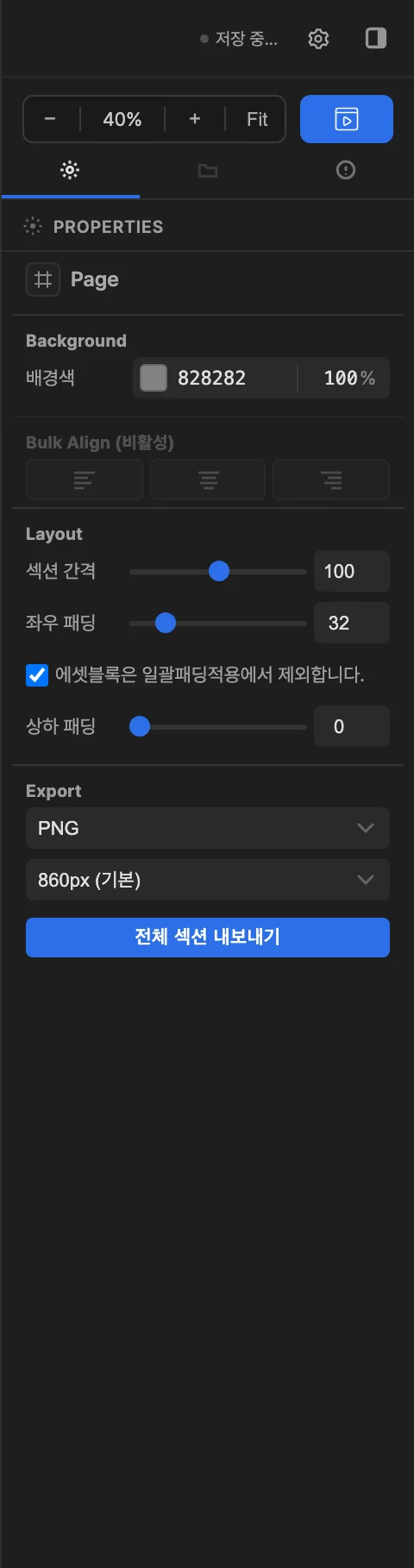
오른쪽 속성 패널 맨 위에 대상 이름이 적혀 있습니다. 여기가 이 편집기에서 가장 자주 봐야 하는 한 줄입니다.
| 맨 위에 적힌 것 | 지금 상태 |
|---|---|
Page | 아무것도 안 골랐습니다. 블록 추가가 안 됩니다 |
Section 01 | 섹션 하나를 골랐습니다 |
Text Block · Frame 등 | 블록 하나를 골랐습니다 |
Page 가 떠 있는데 블록이 안 붙는다고 이상해할 필요가 없습니다. 그게 정상 동작입니다.
「선택」과 「편집」은 또 다른 층입니다
여기서 한 겹이 더 있습니다. 같은 블록이라도 고른 상태와 글자를 고치는 상태가 다릅니다.
- 선택 상태 — 블록을 한 번 클릭한 상태. 단축키가 조작으로 동작합니다.
- 편집 상태 — 더블클릭했거나 Enter 를 누른 상태. 같은 키가 글자로 입력됩니다.
제목 크기를 바꾸려고 3 을 눌렀는데 문장에 「3」이 찍혔다면 아직 편집 상태입니다. Esc 로 빠져나온 뒤 다시 누르면 됩니다.
정리하면 층이 셋입니다. 아무것도 안 고름 → 골랐음 → 고치는 중. 단축키가 듣는 것은 가운데 층뿐입니다.
새로 만든 것이 자동으로 골라지지는 않습니다
또 하나 걸리기 쉬운 자리입니다.
G 로 여백(갭)을 넣은 직후에 3 을 눌러도 높이가 안 바뀝니다. 방금 만든 갭이 선택되지 않았기 때문입니다. 한 번 클릭해서 고른 다음에 숫자를 눌러야 합니다.
이 규칙은 갭에만 해당하는 것이 아닙니다. 「만든다」와 「고른다」는 별개의 동작입니다.
선택이 전제인 조작들
블록 추가 말고도 선택이 먼저인 것들이 있습니다. 목록으로 두면 헷갈릴 일이 줄어듭니다.
- 블록 추가 — T · G · 도구 막대의 모든 버튼
- 정렬 — ⌥A · ⌥S · ⌥D. 정렬은 대상이 있어야 하는 조작입니다
- Bulk Align — 섹션을 골라야 활성화됩니다. 안 고르면 제목이 「비활성」으로 표시되고 버튼 자체가 나타나지 않습니다
- 숫자 프리셋 — 1~8. 무엇을 골랐느냐에 따라 하는 일이 달라집니다
- 섹션 하나만 내보내기 — 섹션을 골라야 오른쪽에 그 항목이 생깁니다
특히 마지막 것이 중요합니다. 선택이 없으면 「버튼 자체가 안 보입니다」. 「그런 기능이 없는 것」이 아니라 「지금은 대상이 없어 안 뜨는 것」입니다.
여러 개를 한꺼번에 다루려면
블록 여러 개를 한 덩어리로 묶는 조작도 선택에서 출발합니다.
- ⌘⌥G — 고른 것을 Frame 으로 감쌉니다. 빈 Frame 을 먼저 만들고 안으로 옮기는 것보다 빠릅니다.
- ⌘G / ⌘⇧G — 그룹으로 묶고 다시 풉니다.
이 단축키들은 환경설정에서 바꿀 수 있습니다. 지금 화면의 키가 위 설명과 다르다면 누군가 바꿔 둔 것입니다. 블록 종류와 고르는 법의 Frame·Card 설명과 함께 보면 언제 묶는 게 나은지 판단이 섭니다.
그래도 반응이 없다면 순서대로
- ① 오른쪽 패널 맨 위를 봅니다.
Page면 아직 아무것도 안 골랐습니다. - ② 고치는 중인지 확인합니다. 커서가 깜빡이면 Esc 를 누릅니다.
- ③ 대상을 다시 클릭합니다. 회색 여백 말고 섹션이나 블록 위를 누릅니다.
- ④ 화면 아래 안내를 봅니다. 「먼저 선택하세요」가 떴다면 원인이 확정된 것입니다.
- ⑤ 그래도 이상하면 간격과 정렬로 넘어갑니다. 여기까지 통과했다면 이제는 값의 문제입니다.
처음 한 바퀴를 아직 안 돌았다면 처음 만들어보기부터 보시는 편이 빠릅니다. 이 문서는 그 흐름이 끊길 때 보는 문서입니다.
마지막 갱신: 2026-09-02