HTML로 내보내기
캔버스에 쌓은 것 전체를 파일 하나로 떨어뜨립니다. 이미지로 내보내는 것과 달리 글자가 글자로 남는다는 점이 가장 큰 차이입니다.
이 문서가 다루는 도구는 블록 에디터 입니다 — 제목·이미지·표·그래프를 세로로 쌓아 상세페이지를 만들고 PNG 나 HTML 파일로 내려받습니다. 옆에 열어 두고 따라 하시면 빠릅니다. 다른 도구는 도구 목록에 있습니다.
내보내는 법
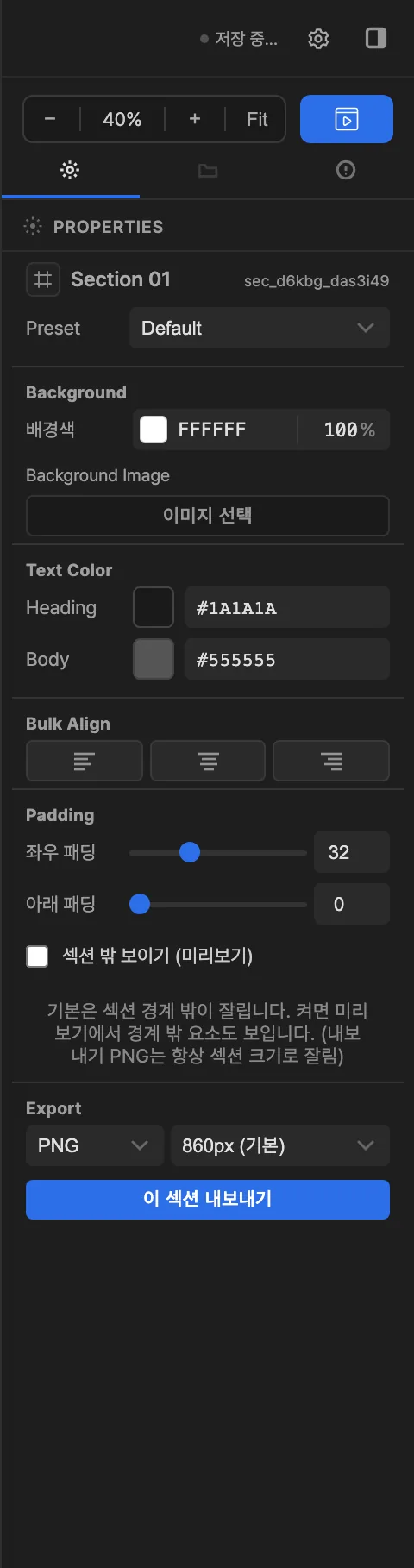
오른쪽 위 Export 버튼을 누르고 HTML로 내보내기 를 고릅니다. export.html 이라는 파일 하나가 다운로드 폴더에 저장됩니다. 확인 창은 뜨지 않고 바로 저장됩니다.
어떤 파일이 나오나
결과물의 성격을 알면 어디에 쓸 수 있는지 판단이 빨라집니다.
- 파일 하나로 끝납니다. 별도의 css 폴더나 이미지 폴더가 따라붙지 않습니다.
- 스타일이 파일 안에 들어 있습니다. 문서 머리에
<style>이 통째로 박혀 있습니다. 바깥에서 불러오는 것은 아래에 적은 글꼴 하나뿐입니다. - 넣은 이미지가 파일 안에 함께 저장됩니다. 그림이 파일 자체에 담기기 때문에, 원본 사진이 없는 컴퓨터에서 열어도 그대로 보입니다. 대신 사진이 많으면 파일 용량이 그만큼 커집니다.
- 자바스크립트가 없습니다. 내보낸 파일에는 스크립트가 한 줄도 들어가지 않습니다. 정적인 결과물이라 어디에 올려도 동작이 같습니다.
- 가로폭은 860px 로 고정되고 화면 가운데에 놓입니다. 배경은 회색입니다.
- 글꼴만 예외적으로 Google Fonts 를 불러옵니다. 인터넷이 끊긴 상태에서 열면 글꼴이 기본 글꼴로 바뀌지만, 글과 배치는 그대로 나옵니다.
- 그래서 이 파일을 남에게 보내면, 받는 쪽 브라우저가 Google 에서 글꼴을 내려받습니다. 그 과정에서 받는 사람의 접속 정보가 Google 로 갑니다. 파일 안에 글꼴을 담으면 이 연결은 없앨 수 있지만 파일이 수 MB 로 커져서, 「파일 하나로 끝난다」는 장점과 맞바꿔야 합니다. 지금은 가벼운 쪽을 택했습니다.
이럴 때 HTML이 낫습니다
- 글자를 복사하게 해야 할 때. 이미지로 내보내면 문장이 그림이 되어 긁어 갈 수 없습니다.
- 검색에 걸려야 할 때. 웹에 올리는 경우 이미지 안의 글자는 읽히지 않습니다.
- 문장 한 줄만 고쳐야 할 때. 텍스트 편집기로 파일을 열어 그 단어만 바꾸면 됩니다.
- 화면 폭이 넓은 곳에서 볼 때. 이미지와 달리 확대해도 글자가 깨지지 않습니다.
반대로 이미지가 나은 경우
글자를 그대로 두면 보는 곳마다 글꼴이 달라질 수 있습니다. 지정한 글꼴이 없는 환경에서는 대체 글꼴로 그려지면서 줄바꿈 위치가 조금씩 밀립니다. 배치가 한 픽셀도 달라지면 안 되는 결과물이라면 이미지로 내보내기가 더 안전합니다.
업로드하는 곳이 HTML 을 아예 받지 않는 경우도 흔합니다. 그럴 때도 이미지 쪽입니다.
내보낸 파일 쓰는 법
- 그냥 열어 본다 — 파일을 더블클릭하면 브라우저가 엽니다. 확인용으로 가장 빠릅니다.
- 그대로 올린다 — 정적 파일을 올릴 수 있는 곳이면 이 파일 하나만 올려도 페이지가 됩니다.
- 일부만 떼어 붙인다 — 텍스트 편집기로 열면 위쪽이 스타일, 아래쪽이 내용입니다. 이미 스타일이 있는 페이지에 붙일 때는
<style>안쪽과 내용 부분을 함께 가져가야 모양이 유지됩니다. - 보관해 둔다 — 작업물은 브라우저 안에만 있으므로, 완성본 HTML 파일이 사실상 백업 역할을 합니다. 자세한 사정은 저장은 어디에 되나에 있습니다.
내보낸 파일을 편집기로 되돌릴 수는 없습니다. 지금은 HTML 파일을 다시 불러오는 기능이 없습니다. 계속 손볼 작업이라면 편집기 쪽 작업물을 지우지 말고 남겨 두세요.
마지막 갱신: 2026-09-02