표와 그래프
둘 다 도구 막대의 구성 요소 묶음에서 꺼냅니다. 넣는 순간 예시 데이터가 채워진 채로 나오니, 빈 화면 앞에서 막힐 일은 없습니다. 내용은 오른쪽 속성 패널에서 갈아 끼웁니다.
이 문서가 다루는 도구는 블록 에디터 입니다 — 제목·이미지·표·그래프를 세로로 쌓아 상세페이지를 만들고 PNG 나 HTML 파일로 내려받습니다. 옆에 열어 두고 따라 하시면 빠릅니다. 다른 도구는 도구 목록에 있습니다.
표
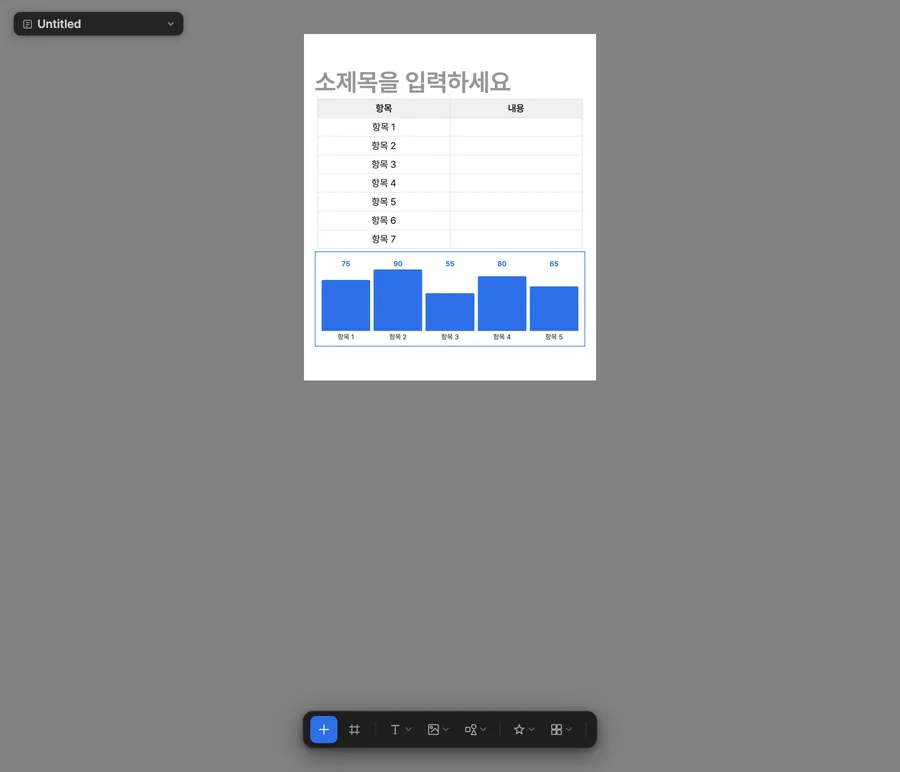
Table 을 넣으면 7행 2열짜리가 「항목 / 내용」 머리글과 함께 들어옵니다.
글자 고치기
셀을 더블클릭하면 텍스트를 편집할 수 있습니다. 편집기 안의 표 속성 맨 아래에도 같은 안내가 적혀 있습니다. 한 번 클릭은 선택, 두 번 클릭이 편집입니다.
행과 열
속성 패널 맨 위 Rows / Cols 에서 − + 로 늘리고 줄입니다. 줄이면 뒤쪽 행·열부터 사라지니, 지우고 싶은 내용을 미리 앞으로 옮겨 두는 편이 안전합니다.
열 너비
Column Ratio 에 비율을 직접 적습니다. 기본값은 「균등」이고, 예를 들어 1:1:2 라고 적으면 세 열이 25% · 25% · 50% 로 나뉩니다. 항목 이름은 짧고 설명이 긴 표에서 특히 유용합니다.
머리글 병합
Header Merge 는 머리글 칸을 가로로 묶습니다. 적는 방식은 시작:개수 이고 시작 번호는 0부터입니다. 0:2,3:2 라고 적으면 첫 두 칸이 한 덩어리, 네 번째부터 두 칸이 또 한 덩어리가 됩니다. 「지우기」 버튼으로 한 번에 되돌립니다.
모양
Style 의 테마는 기본 · 스트라이프 · 보더리스 · 컬럼별 컬러 네 가지입니다. 「첫 칼럼 볼드」를 켜면 왼쪽 첫 열이 굵어져 항목 이름 열로 읽힙니다. 그 밖에 정렬 · 글꼴 · 글자 크기 · 글자색 · 셀 패딩 · 행 높이를 바꿀 수 있고, 특정 행만 높이를 다르게 주는 행별 높이 도 있습니다.
Borders 에서는 세로선 · 수평선 · 바깥 좌우 · 바깥 상하를 각각 켜고 끕니다. 선 두께와 색도 따로 정합니다. 선을 전부 끄고 배경만 남기면 표처럼 보이지 않는 정렬된 목록이 됩니다.
그래프
Graph 를 넣으면 다섯 개짜리 예시 막대가 들어옵니다.
차트 종류
Chart Type 에서 고릅니다.
- 세로 막대 — 항목이 적고 이름이 짧을 때
- 가로 막대 — 항목 이름이 길 때. 이름이 잘리지 않습니다
- 꺾은선 — 시간에 따라 오르내리는 값
- 비교 막대 — 두 값을 나란히 붙여 보여 줄 때
데이터
속성 패널 아래 Data 에서 항목마다 이름과 값을 적습니다. + 항목 추가 로 늘리고, 각 줄 오른쪽 ✕ 로 지웁니다. 값은 숫자를 그대로 적으면 되고, 막대 길이는 가장 큰 값을 기준으로 자동으로 맞춰집니다.
보이는 것 고르기
값 표시 와 카테고리 표시 를 각각 끄고 켤 수 있습니다. 숫자를 정확히 읽혀야 하면 값을 켜고, 흐름만 보여 주면 되는 자리에서는 꺼서 화면을 비웁니다. 라벨 · 값 · 카테고리 색은 따로 지정합니다.
모양 프리셋
Preset 에 기본 · 다크 · 미니멀 · 컬러풀 네 가지가 있습니다. 먼저 프리셋을 고르고 나서 색을 손보는 순서가 빠릅니다. 그래프 높이는 Size 의 「높이」로 조절합니다.
표를 쓸까 그래프를 쓸까
- 정확한 숫자를 읽혀야 한다 → 표
- 차이의 크기를 느끼게 해야 한다 → 그래프
- 항목이 8개를 넘는다 → 표. 막대가 너무 얇아집니다
- 숫자가 아닌 항목(재질·구성·유무)을 나열한다 → 표, 또는 Comparison 블록
표와 그래프는 이미지로 내보낼 때 그림으로 바뀝니다. 즉 내보낸 PNG 안에서는 글자를 복사할 수 없습니다. 글자를 그대로 살리고 싶다면 HTML로 내보내기를 쓰세요.
마지막 갱신: 2026-09-02